
안녕하세요! 요즘 건강을 위해 하루 만 보 걷기에 도전하는 분들이 정말 많으시죠? 저도 조금만 움직여도 숨이 차는 것 같아 걱정스러운 마음에 만보기 어플을 직접 설치해 보았습니다. 처음엔 기기 연결이나 설정이 복잡할까 봐 막막했지만, 막상 해보니 스마트폰만 있으면 1분 만에 끝날 정도로 간단하더라고요.
“걷기는 가장 완벽한 운동이다.” – 히포크라테스
왜 만보기 어플인가요?
비싼 스마트 워치나 별도의 측정 기기 없이도, 늘 손에 쥐고 있는 스마트폰이 훌륭한 건강 코치가 되어줍니다. 어플 하나로 얻을 수 있는 장점은 생각보다 많습니다.
- 실시간 걸음 수 측정: 내가 얼마나 움직였는지 즉각 확인 가능
- 칼로리 소모량 계산: 운동 효과를 수치로 보며 동기부여
- 활동 기록 저장: 일일, 주간 단위의 변화를 한눈에 파악
내게 딱 맞는 만보기 어플 선택과 설치 방법
앱스토어에 ‘만보기’를 검색하면 수많은 앱이 나와서 어떤 것을 설치해야 할지 고민되실 거예요. 나의 운동 성향과 스마트폰 환경에 맞춰 선택하는 것이 꾸준한 걷기의 첫걸음입니다.
“가장 좋은 앱은 내가 매일 열어보고 싶게 만드는 앱입니다. 기능보다는 나의 즐거움에 초점을 맞춰보세요.”
1. 어플 종류별 특징 비교
| 구분 | 주요 앱 | 주요 장점 |
|---|---|---|
| 기본 탑재형 | 삼성 헬스, 애플 건강 | 배터리 소모 적음, 별도 설치 불필요 |
| 리워드형 | 캐시워크, 토스 | 포인트 적립, 강력한 동기부여 |
| 커뮤니티형 | 워크온 | 함께 걷기 챌린지, 순위 경쟁 |
2. 만보기 어플 설치 및 시작하기
선택을 마치셨다면 설치는 아주 간단합니다. 아래 단계를 따라 지금 바로 시작해 보세요.
- 스마트폰의 Play 스토어(안드로이드) 또는 App Store(아이폰)를 실행합니다.
- 검색창에 원하는 앱 이름(예: ‘캐시워크’ 또는 ‘삼성 헬스’)을 입력합니다.
- 검색 결과에서 ‘설치’ 또는 ‘받기’ 버튼을 눌러 다운로드를 완료합니다.
- 앱 실행 후 신체 활동 데이터 접근 권한을 반드시 ‘허용’해야 걸음 수가 정상적으로 측정됩니다.
💡 설치 전 꿀팁: 스마트폰 기종에 따라 이미 설치되어 있는 경우가 많습니다. 갤럭시라면 ‘삼성 헬스’, 아이폰이라면 ‘건강’ 앱을 먼저 검색해 보세요. 별도 설치 없이 바로 만보기 기능을 사용할 수 있어 배터리 효율이 가장 좋습니다.
초보자도 쉬운 만보기 앱 설치 순서
스마트폰 사용이 낯선 분들도 걱정하지 마세요. 안드로이드폰(삼성 갤럭시 등)과 아이폰 모두 설치 과정은 거의 똑같답니다. 건강한 걷기 생활의 첫 단추인 앱 설치, 아래 사진과 순서를 보며 천천히 따라와 보세요.
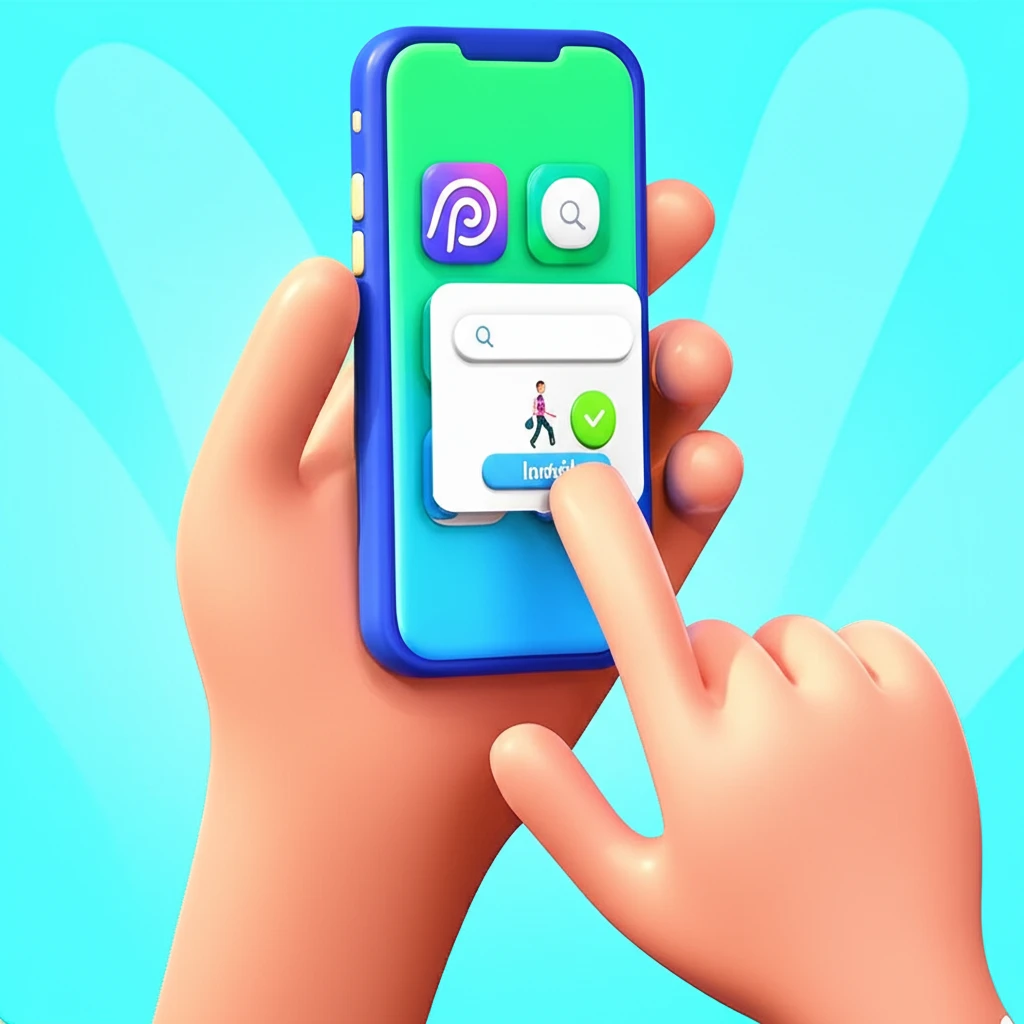
1. 내 폰에 맞는 스토어 실행 및 검색
휴대폰 홈 화면에서 ‘Google Play 스토어’나 ‘App Store’ 아이콘을 찾아 실행한 뒤, 상단 돋보기 창에 ‘만보기’를 입력하세요. 목록에 앱이 나타나면 설치 버튼을 누릅니다. 그러면 휴대폰이 알아서 다운로드를 시작합니다.
⚠️ 필수 체크: ‘권한 허용’ 단계
설치 후 앱을 처음 켜면 몇 가지 권한을 물어보는 알림창이 뜹니다. 이때 ‘신체 활동 데이터 접근’이나 ‘동작 및 피트니스’ 알림이 나오면 반드시 ‘허용’을 눌러주셔야 합니다. 이 설정을 거절하면 걸음 수가 0에서 움직이지 않을 수 있으니 주의하세요!
| 구분 | 삼성 헬스 (추천) | 일반 만보기 앱 |
|---|---|---|
| 정확도 | 센서 최적화로 매우 높음 | 앱마다 상이함 |
| 주요 특징 | 배터리 소모 적음 | 광고 시청 후 포인트 적립 |
걸음 수가 측정되지 않을 때 해결 방법
어플을 기껏 설치했는데 숫자가 0에서 멈춰있으면 정말 당황스럽죠? 대부분의 측정 오류는 어플의 문제가 아니라 휴대폰의 ‘절전 기능’이나 ‘권한 미승인’ 때문에 발생한답니다.
핵심 체크: 배터리 최적화 설정에서 해당 앱을 제외하고, ‘동작 및 피트니스’ 권한을 ‘항상 허용’으로 설정했는지 확인하세요.
증상별 해결 방법 요약
| 증상 | 해결책 |
|---|---|
| 숫자가 전혀 안 올라감 | 피트니스 권한 재설정 |
| 간헐적으로 끊김 | 배터리 절전 모드 해제 |
| 데이터 초기화됨 | 로그인 계정 연동 확인 |
“어플 설정만 잘 만져줘도 내 소중한 걸음수가 포인트와 건강으로 차곡차곡 쌓여요. 지금 바로 설정 메뉴를 확인해 보세요!”
가벼운 발걸음으로 시작하는 건강 습관
지금까지 만보기 어플 설치법과 활용 팁을 알아보았습니다. 처음에는 생소할 수 있지만, 한 번 설정해두면 매일 쌓이는 걸음 수를 보며 성취감을 느끼는 재미가 쏠쏠합니다. 숫자가 올라가는 즐거움에 평소 무심코 지나치던 한 정거장 거리를 기분 좋게 걷게 되는 변화를 경험해 보세요.
꾸준한 걷기를 위한 3단계 약속
- 매일 아침 어플 실행 여부 확인하기
- 가까운 거리는 대중교통 대신 직접 걷기
- 주간 목표를 설정해 작은 성취감 맛보기
거창한 운동 계획보다 중요한 것은 지금 바로 시작하는 마음가짐입니다. 여러분의 활기차고 건강한 내일을 위해, 오늘부터 기분 좋은 걷기 습관을 하나씩 만들어보시는 건 어떨까요?
자주 묻는 질문 (FAQ)
Q. 만보기 어플, 설치 후 어떤 설정을 확인해야 하나요?
설치 완료 후 원활한 측정을 위해 신체 활동 권한 허용, 배터리 최적화 제외, 프로필(키/몸무게) 설정을 반드시 확인해 주세요. 이 세 가지만 제대로 되어 있다면 걸음 수와 칼로리가 정확하게 기록됩니다.
Q. 스마트폰을 가방에 넣어도 측정이 되나요?
네, 몸의 움직임이 가방으로 전달되면 측정 가능합니다. 다만 위치에 따라 정확도가 다를 수 있습니다.
| 휴대 위치 | 측정 정확도 |
|---|---|
| 바지 주머니 | 매우 높음 |
| 백팩 또는 가방 | 보통 |
Q. 어플을 여러 개 설치해도 되나요?
동시 사용은 가능하지만 배터리 소모가 빨라질 수 있고, 앱마다 측정값이 달라 혼란을 줄 수 있습니다. 가장 잘 맞는 한두 개의 앱만 꾸준히 사용하시는 것을 권장합니다.